Description
- make Portfolio Image in Hover: Background autoplay
- view demo – password: abc
- buy me a coffee

#1. Install Code
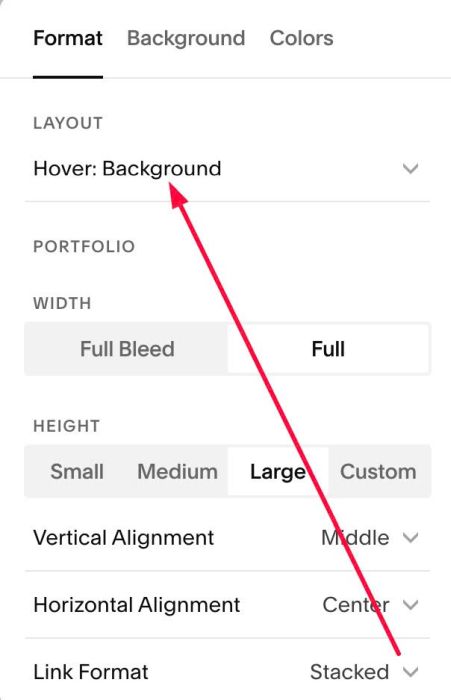
#1.1. Make sure you use Hover: Background layout
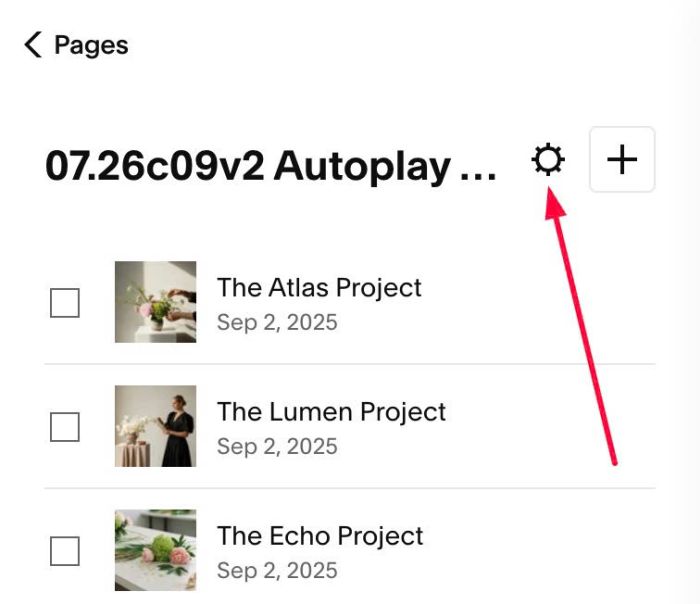
#1.2. Click Gear icon on Portfolio Page
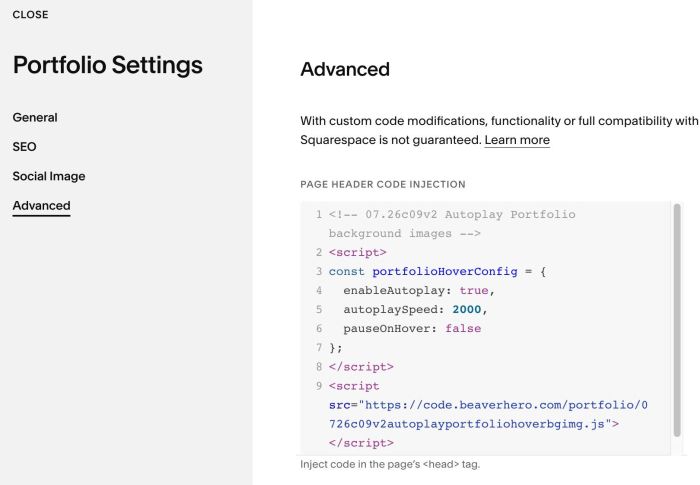
#1.3. Click Advanced > Paste this code
- If you use Personal/Basic Plan and your plan doesn’t support Injection, see #3.1
<!-- 07.26c09v2 Autoplay Portfolio background images -->
<script>
const portfolioHoverConfig = {
  enableAutoplay: true,
  autoplaySpeed: 2000,
  pauseOnHover: false
};
</script>
<script src="https://code.beaverhero.com/portfolio/0726c09v2autoplayportfoliohoverbgimg.js"></script>
#2. Customize
#2.1. You can change speed in Line 05
autoplaySpeed: 2000,
#3. Other
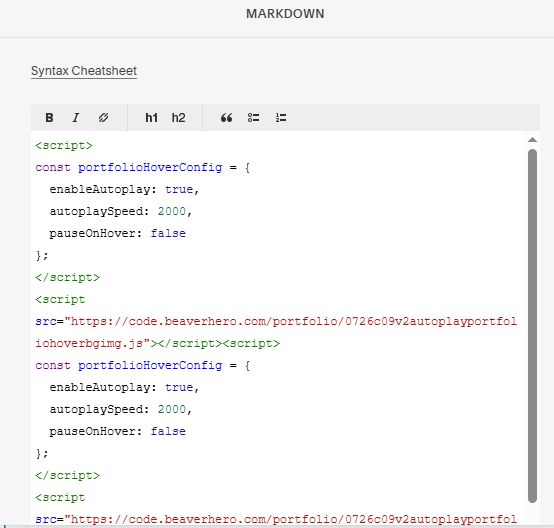
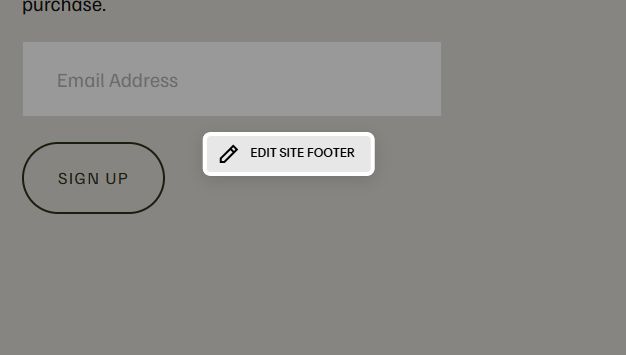
#3.1. If you use Personal/Basic Plan and your plan doesn’t support Injection, you can edit Site Footer
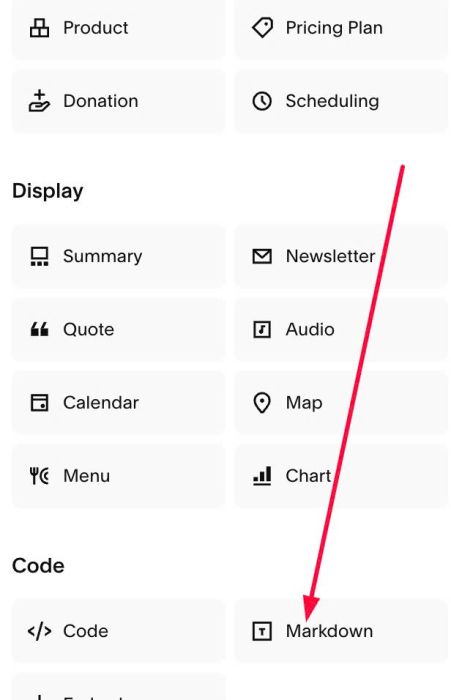
Add a Markdown Block
Add this code into Markdown
<script>
const portfolioHoverConfig = {
  enableAutoplay: true,
  autoplaySpeed: 2000,
  pauseOnHover: false
};
</script>
<script src="https://code.beaverhero.com/portfolio/0726c09v2autoplayportfoliohoverbgimg.js"></script>