Description
- hover title: image slideshow, click item: expand full box with title, background image, more description and button
- view demo – password: abc
- buy me a coffee


#1. Install Code
#1.1. First, add a Section > Choose Team > Choose section with (i) icon

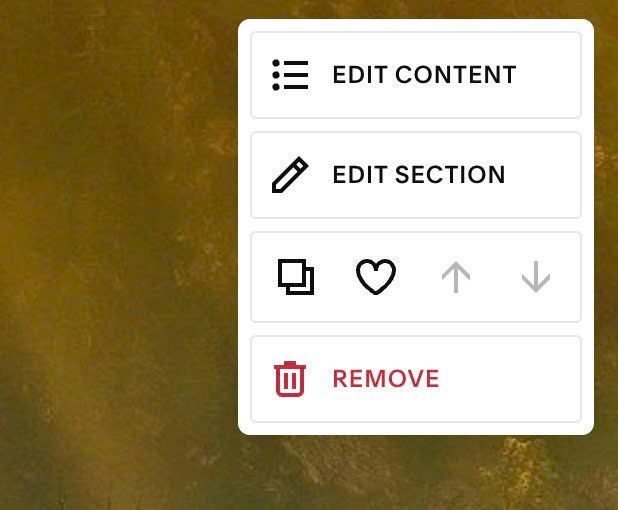
#1.2. Hover on top right of section > Click EDIT CONTENT
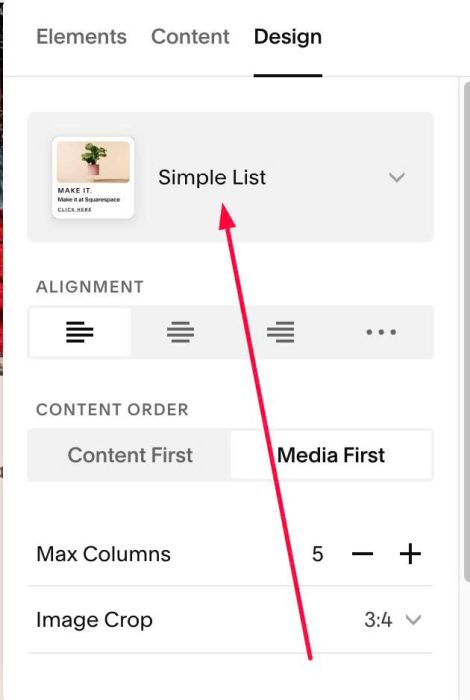
#1.3. At Design, choose Simple List
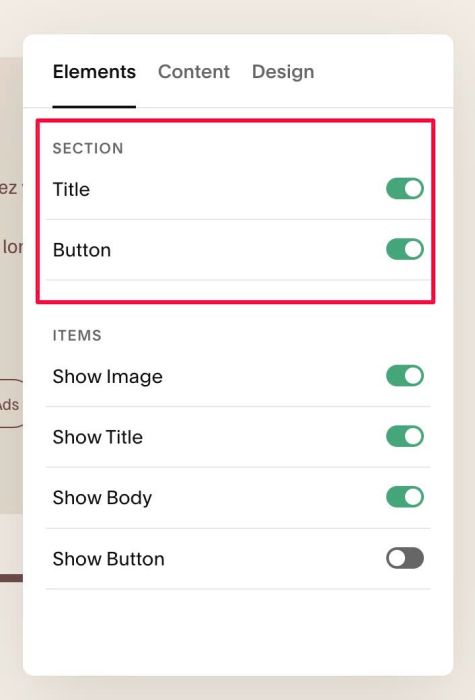
#1.4. at Elements > Enable these options
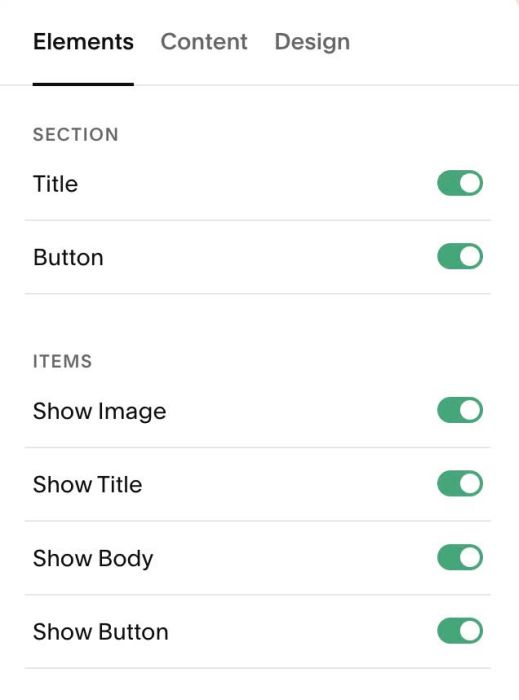
Note: You can disable Section Title, Section button if you don’t need them.
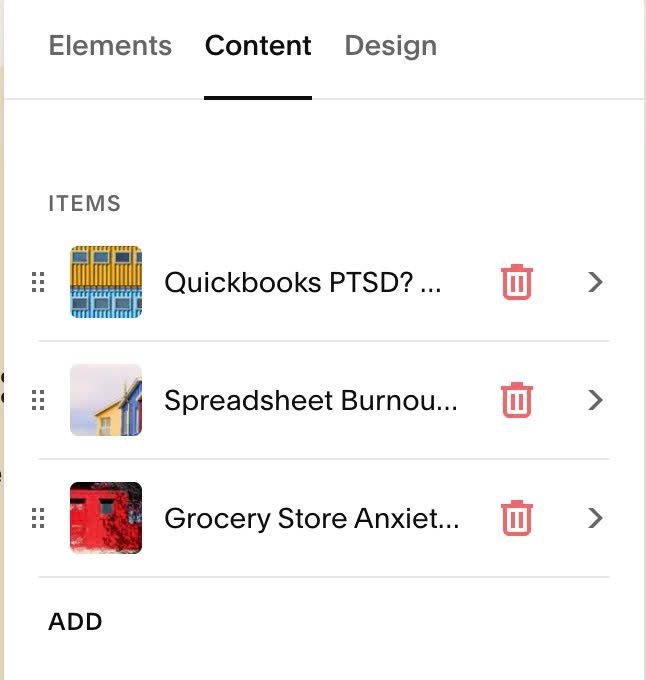
#1.5. at Content > Add your desired image/text
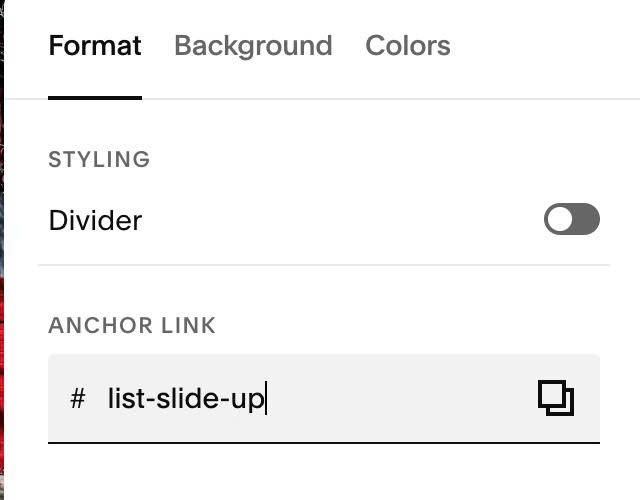
#1.6. Hover on top right of section > Click EDIT SECTION
#1.6-2. At Format > Anchor Link, enter word: list-slide-up
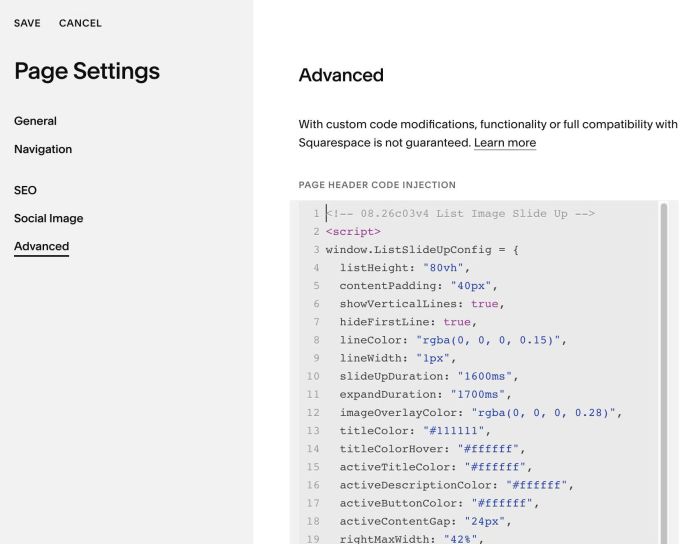
#1.7. Hover on Page where you added Team > click Gear icon
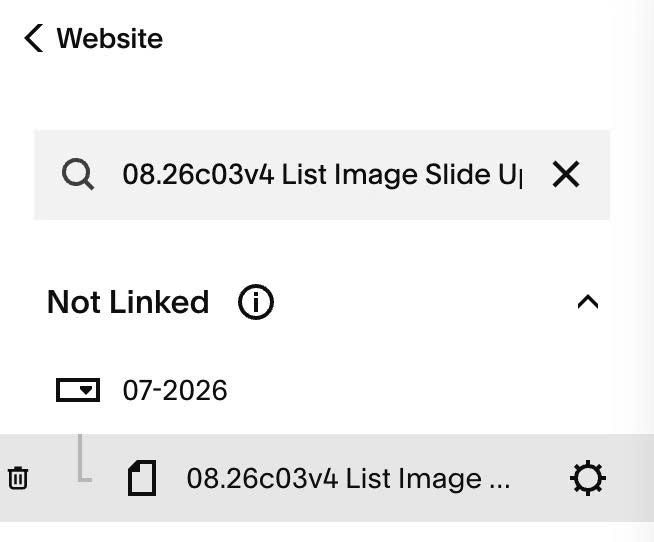
#1.8. Click Advanced > Paste this code.
- But if you use Personal/Basic Plan and your plan doesn’t support Injection, see step #3.1
<!-- 08.26c03v4 List Image Slide Up -->
<script>
window.ListSlideUpConfig = {
listHeight: "80vh",
contentPadding: "40px",
showVerticalLines: true,
hideFirstLine: true,
lineColor: "rgba(0, 0, 0, 0.15)",
  lineWidth: "1px",
slideUpDuration: "1600ms",
expandDuration: "1700ms",
imageOverlayColor: "rgba(0, 0, 0, 0.28)",
titleColor: "#111111",
  titleColorHover: "#ffffff",
activeTitleColor: "#ffffff",
  activeDescriptionColor: "#ffffff",
  activeButtonColor: "#ffffff",
activeContentGap: "24px",
rightMaxWidth: "42%",
descriptionButtonGap: "14px",
showCloseButton: true,
closeButtonLabel: "×",
closeButtonSize: "28px",
closeButtonColor: "#ffffff",
closeOnOutsideClick: false,
disableInEditMode: true
};
</script>
<script src="https://code.beaverhero.com/listsimple/0826c03v4listimgslideup.js"></script>
#2. Customize
#2.1. To change List section height, change this line 04
listHeight: "80vh",
#2.2. To change vertical line style, change line 08, line 09
lineColor: "rgba(0, 0, 0, 0.15)", lineWidth: "1px",
#2.3. To change title and title hover color, change line 13, 14
titleColor: "#111111", titleColorHover: "#ffffff",
#2.4. To change title, description, button color on item expand, change line 15, 16, 17
activeTitleColor: "#ffffff", activeDescriptionColor: "#ffffff", activeButtonColor: "#ffffff",
#3. Other
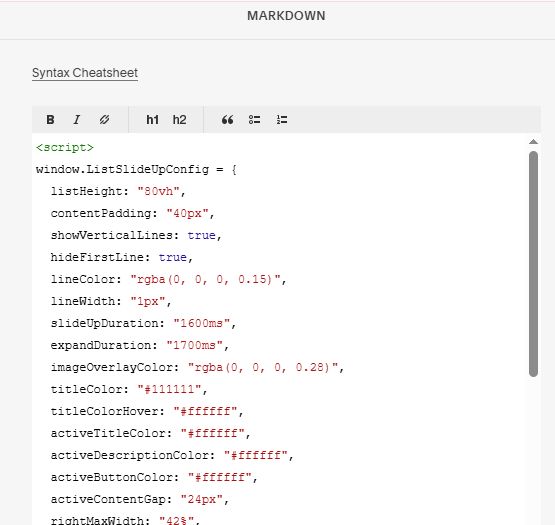
#3.1. if you use Personal/Basic Plan and your plan doesn’t support Injection. You can edit current page > Add a Block > Choose Markdown.
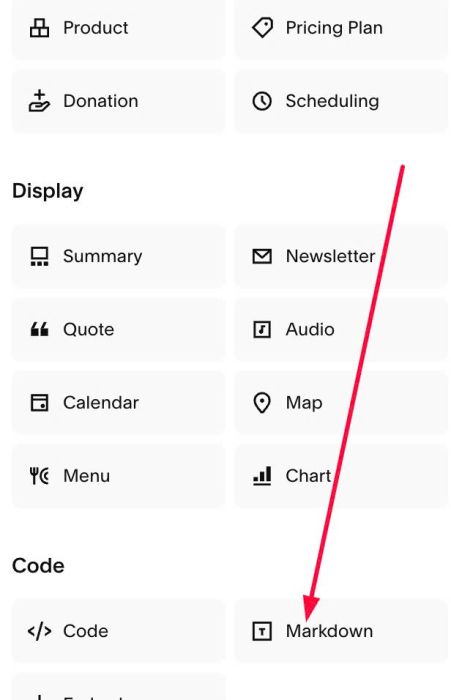
Then add this code into Markdown
<script>
window.ListSlideUpConfig = {
listHeight: "80vh",
contentPadding: "40px",
showVerticalLines: true,
hideFirstLine: true,
lineColor: "rgba(0, 0, 0, 0.15)",
lineWidth: "1px",
slideUpDuration: "1600ms",
expandDuration: "1700ms",
imageOverlayColor: "rgba(0, 0, 0, 0.28)",
titleColor: "#111111",
titleColorHover: "#ffffff",
activeTitleColor: "#ffffff",
activeDescriptionColor: "#ffffff",
activeButtonColor: "#ffffff",
activeContentGap: "24px",
rightMaxWidth: "42%",
descriptionButtonGap: "14px",
showCloseButton: true,
closeButtonLabel: "×",
closeButtonSize: "28px",
closeButtonColor: "#ffffff",
closeOnOutsideClick: false,
disableInEditMode: true
};
</script>
<script src="https://code.beaverhero.com/listsimple/0826c03v4listimgslideup.js"></script>