Description
- flip effect
- view demo – password: abc
- buy me a coffee
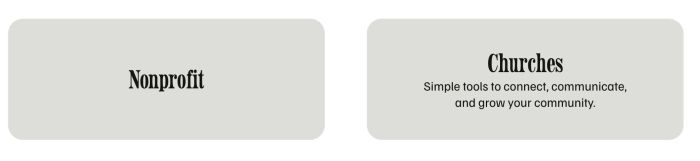
Demo 01: Initial (left) – Hover (right)
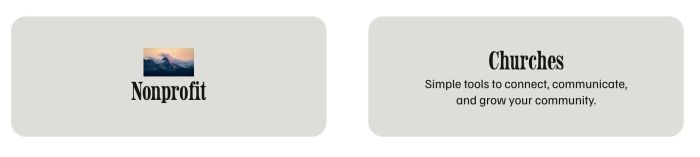
Demo 02: Initial (left) – Hover (right)
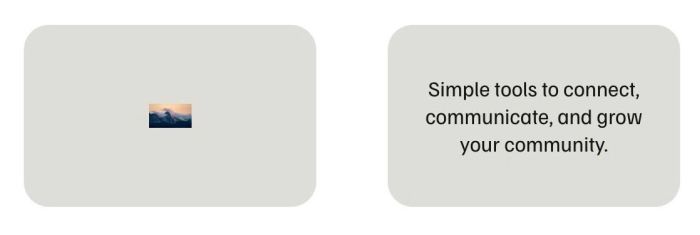
Demo 03: Initial (left) – Hover (right)
#1. Install Code
if you use Personal/Basic Plan and your plan doesn’t support Injection, you can see #2.1.
#1.1. First add a Section > Choose Team > Choose section with (i) icon
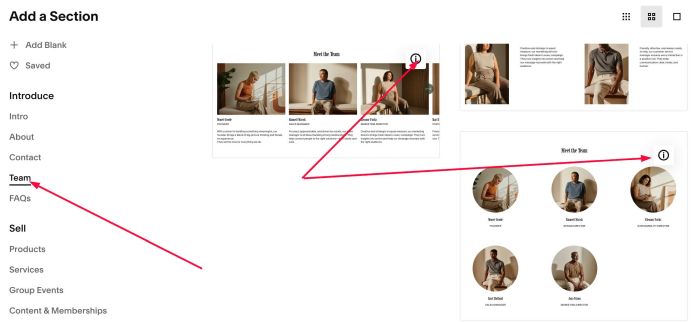
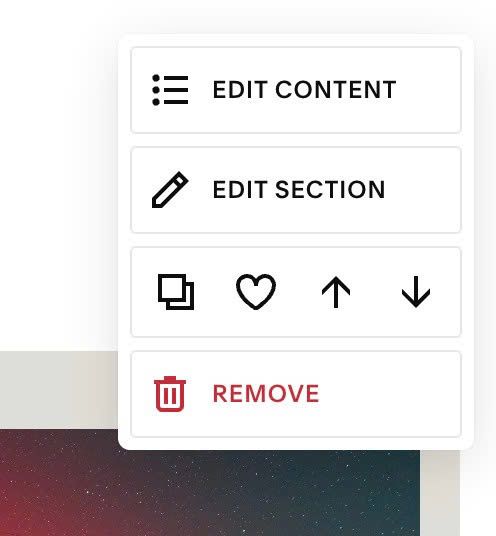
#1.2. Hover on top right of section > click EDIT CONTENT
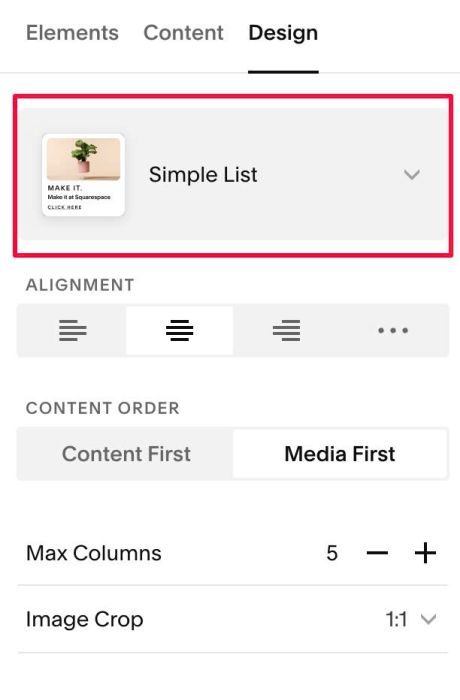
#1.3. Make sure you use Simple List
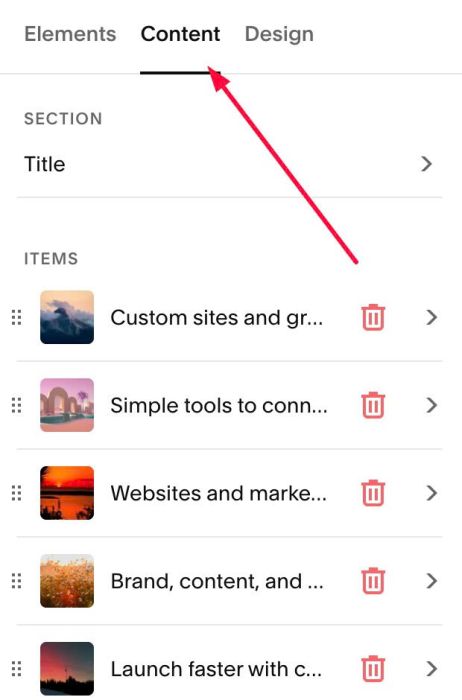
#1.4. Add your desired image, text in Content tab
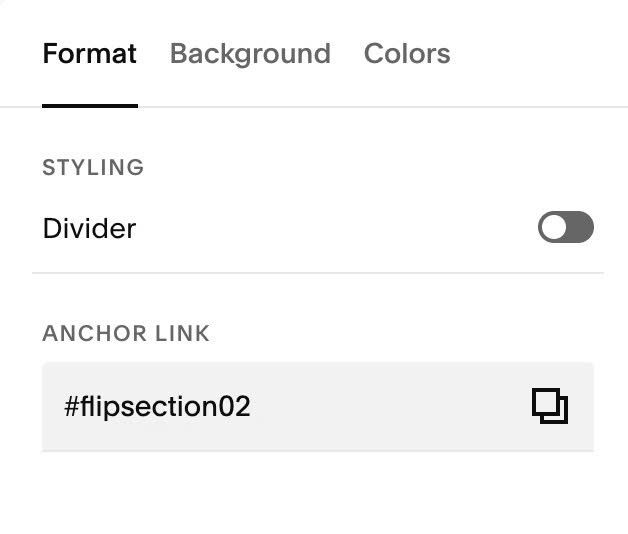
#1.5. Hover on top right of section > Click EDIT SECTION
#1.6. at Anchor Link, enter word: flipsection
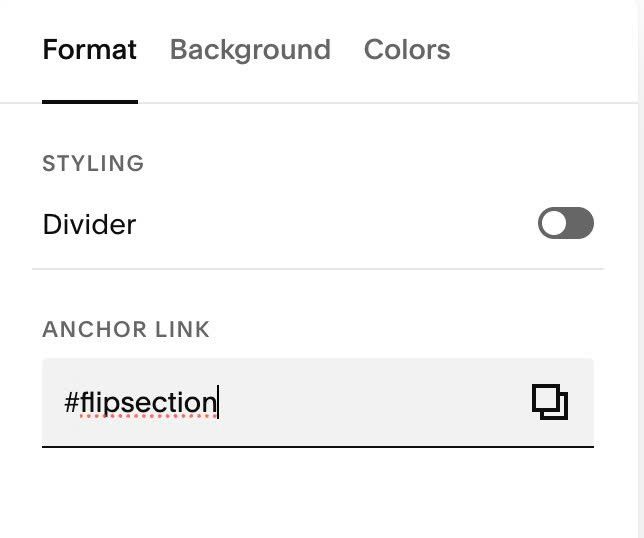
if you have multiple sections, you can use flipsection, flipsection02, flipsection03…
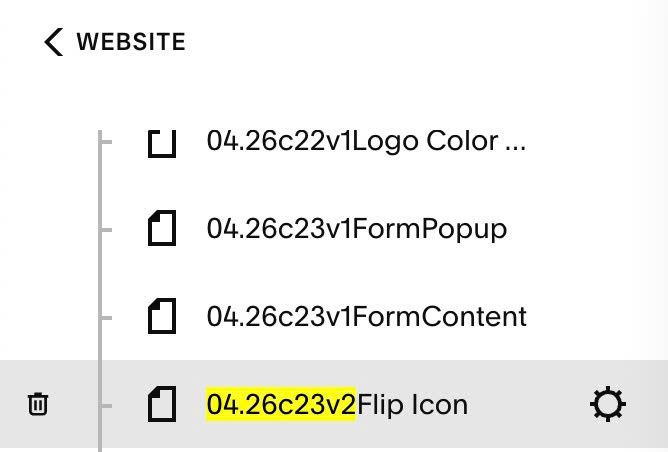
#1.7. Hover on Page where you added List Simple > Click Gear icon
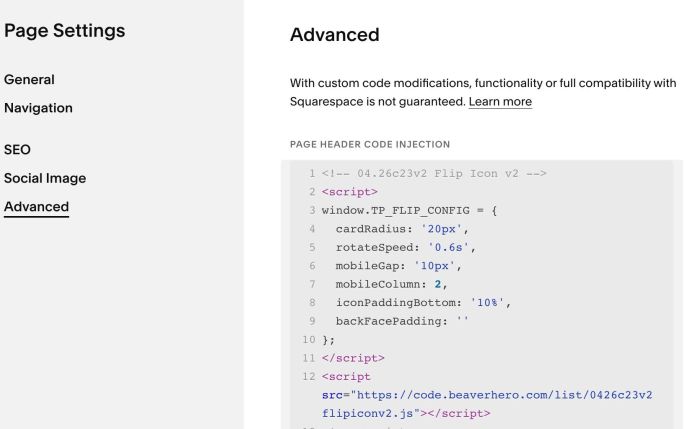
Click Advanced > Paste this code
<!-- 04.26c23v2 Flip Icon v2 -->
<script>
window.TP_FLIP_CONFIG = {
  cardRadius: '20px',
  rotateSpeed: '0.6s',
  mobileGap: '10px',
  mobileColumn: 2,
  iconPaddingBottom: '10%',
  backFacePadding: ''
};
</script>
<script src="https://code.beaverhero.com/list/0426c23v2flipiconv2.js"></script>
#2. Customize
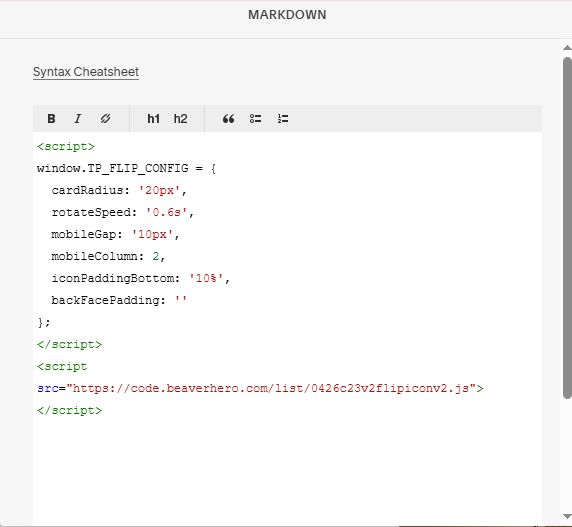
#2.1. if you use Personal/Basic Plan and your plan doesn’t support Injection, you can edit current page (page where you use Team Section List Simple) > Then add a Markdown Block
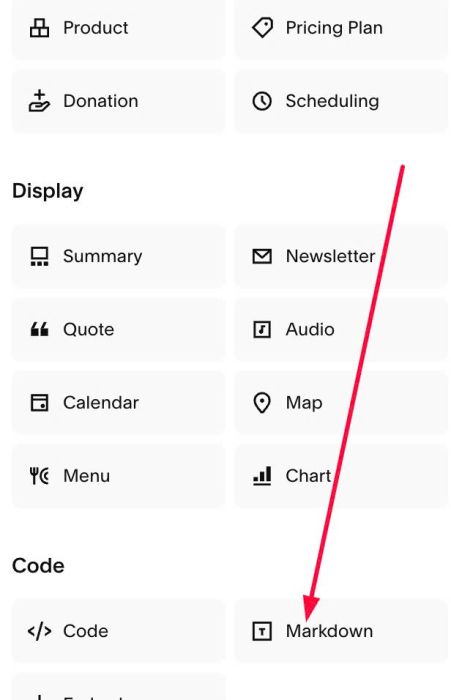
next, add this code into Markdown
<script>
window.TP_FLIP_CONFIG = {
  cardRadius: '20px',
  rotateSpeed: '0.6s',
  mobileGap: '10px',
  mobileColumn: 2,
  iconPaddingBottom: '10%',
  backFacePadding: ''
};
</script>
<script src="https://code.beaverhero.com/list/0426c23v2flipiconv2.js"></script>
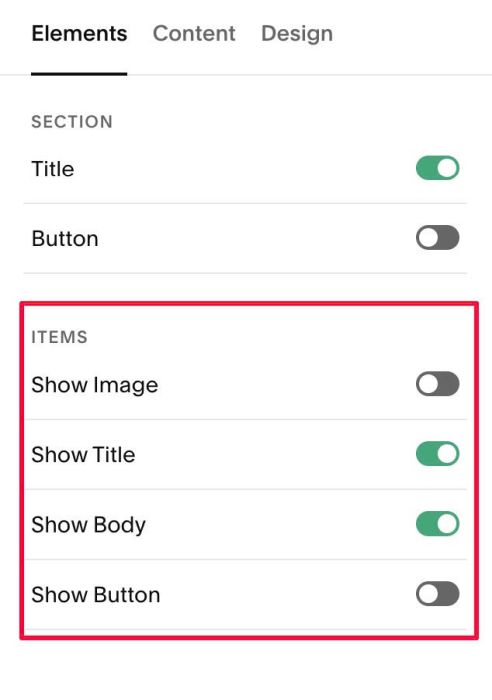
#2.2. To enable/disable title, description, photo, just toggle these options
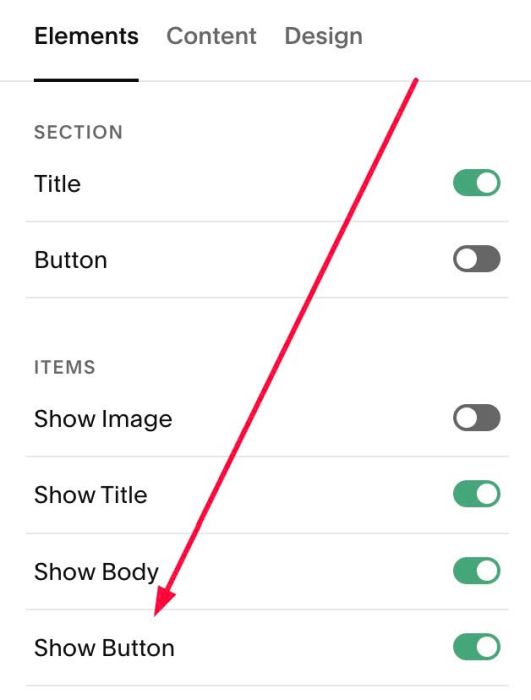
#2.3. To add Link to Flip item, just enable Button
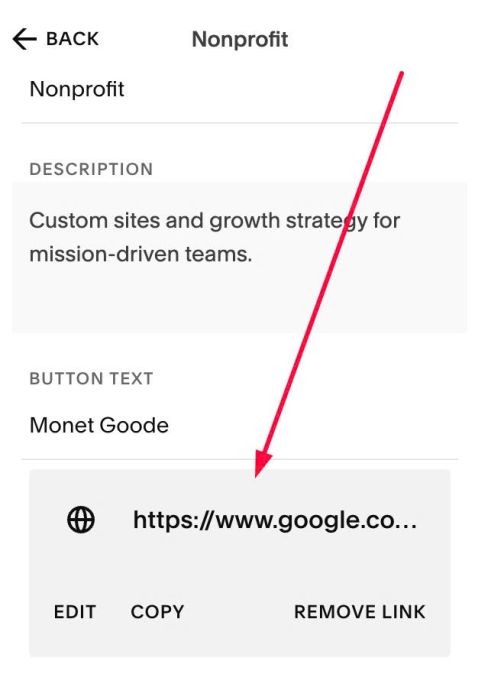
Then you can add URL when edit each item
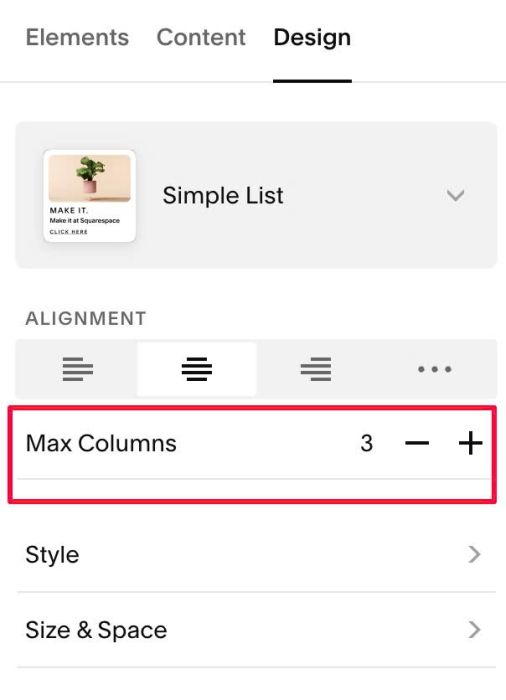
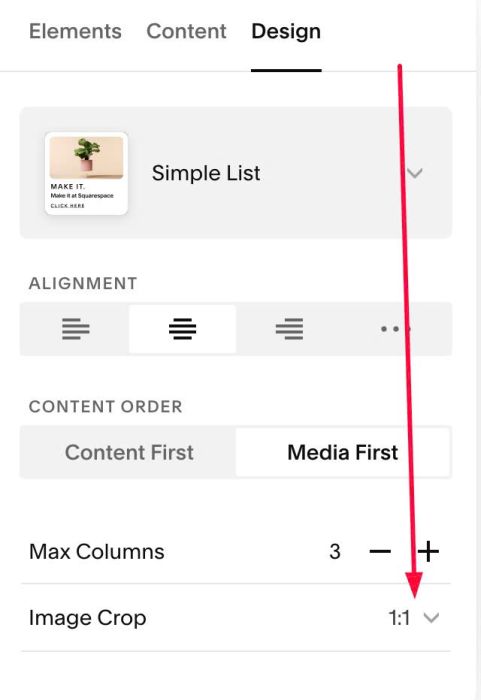
#2.4. To change number of columns you can adjust these options
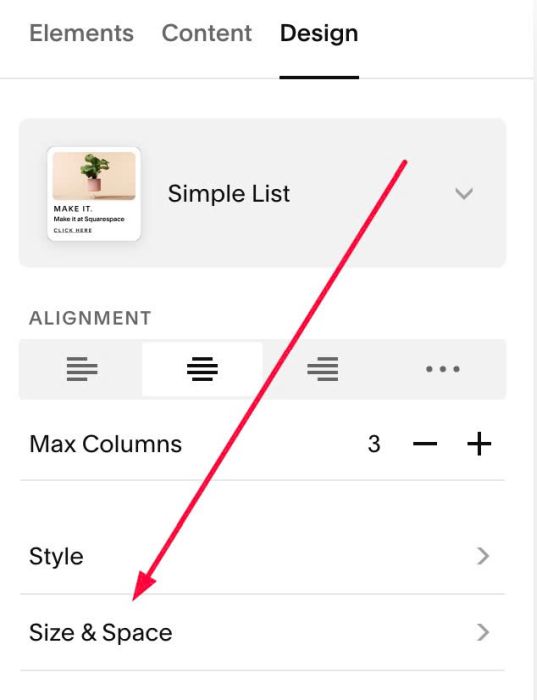
#2.5. To adjust space between items, you can choose Size & Space
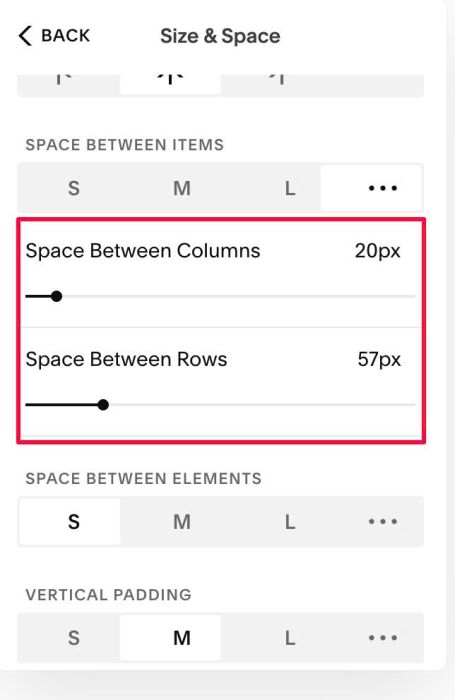
Then adjust these options
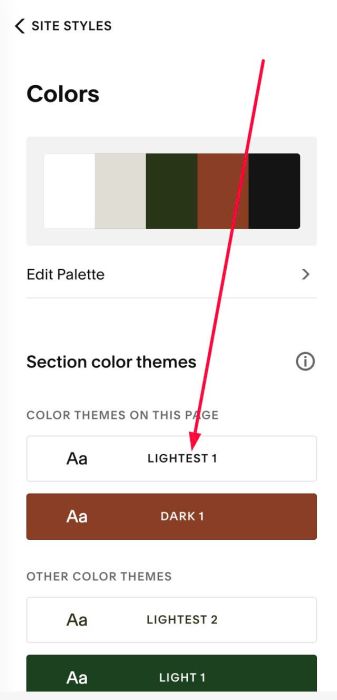
#2.6. To change background color behind Flip items, first see Theme Color you are using. In my example, it is LIGHTEST 1
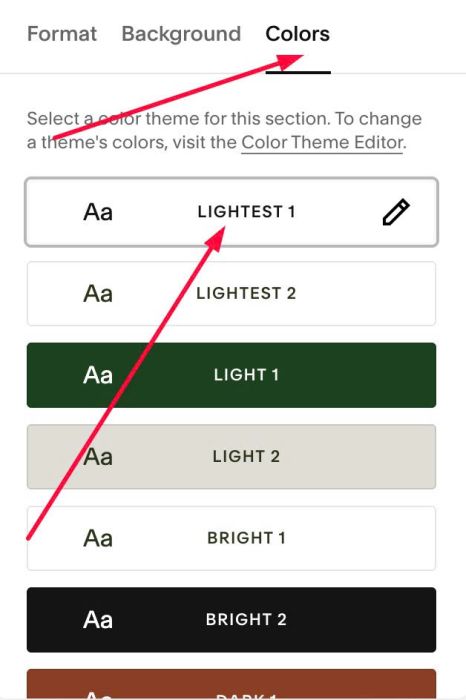
Next, access Site Styles > Colors > LIGHTEST 1
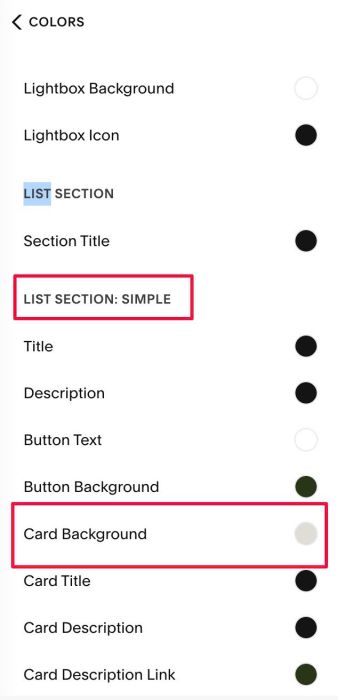
Scroll down to List Section: Simple > Choose Card Background
#2.7. To change number of columns on Mobile, you can find option: mobileColumn: 2,
in top of code
<script>
window.TP_FLIP_CONFIG = {
  cardRadius: '20px',
  rotateSpeed: '0.6s',
  mobileGap: '10px',
  mobileColumn: 2,
  iconPaddingBottom: '10%',
  backFacePadding: ''
};
</script>
#2.8. To change Icon size, adjust this option
#2.9. To adjust width of items on mobile, use CSS code like this to Custom CSS
@media only screen and (max-width: 767px) {
    .tp-inner {
        width:80%;
        margin: 0 auto;
    }
}
#2.10. Fix row gap doesn’t work on Desktop
Use this to Custom CSS
@media screen and (min-width:768px) {
  .tp-inner {
  position: relative;
  min-height: 200px;
}
.tp-face {
  position: absolute;
  inset: 0;
}}