Description
- adding logo over Gallery Slideshow
- view demo – password: abc
- buy me a coffee

#1. Install Code
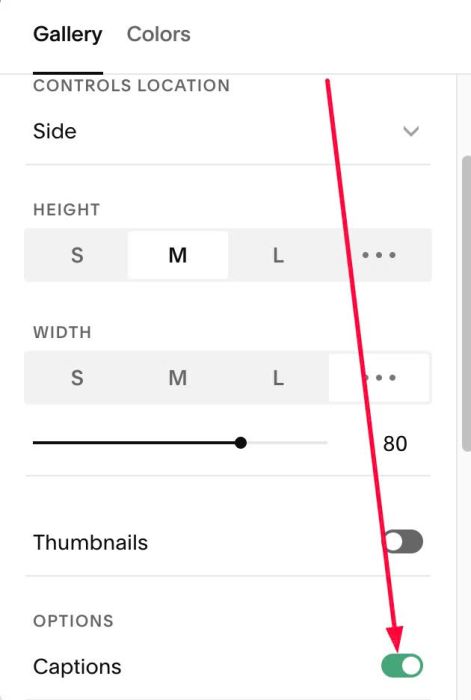
#1.1. First, enable Gallery Captions
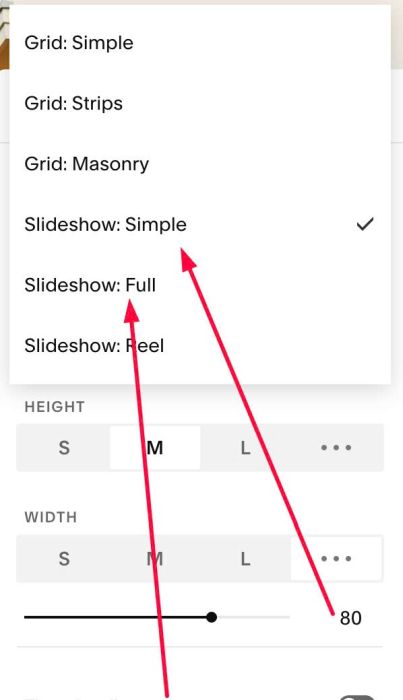
#1.2. Next, make sure you use Gallery Slideshow Simple or Slideshow Full
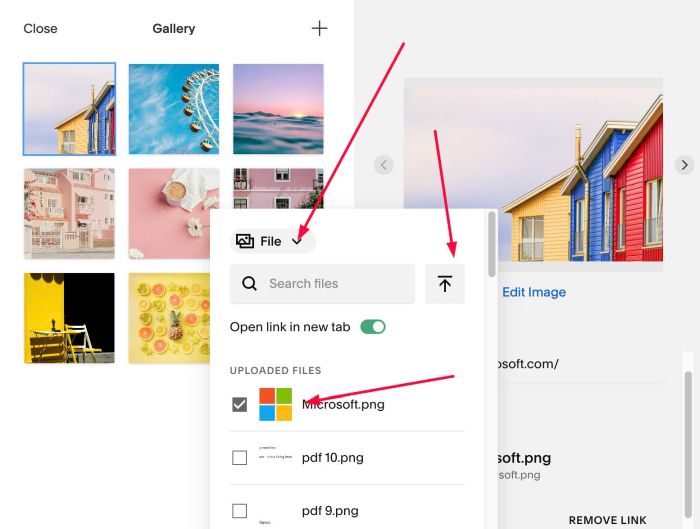
#1.3. Edit an Image > Click Attach Link

Upload your desired logo file
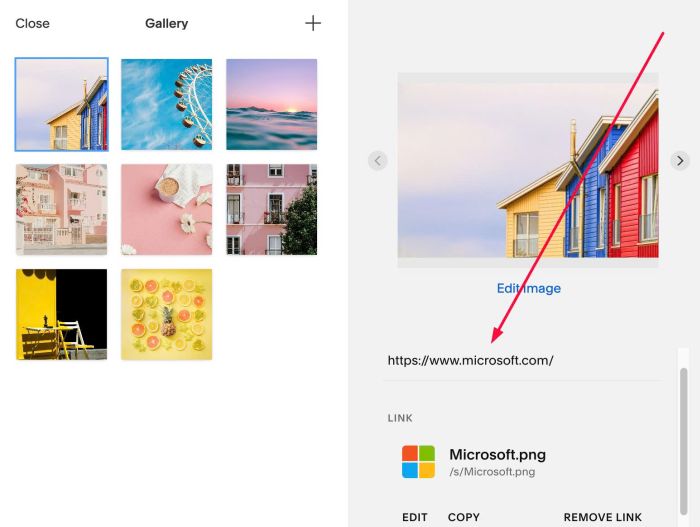
#1.4. Adding URL if you want (if you don’t add URL, logo will be non-clickable)
#1.5. Hover on Page where you use Slideshow > Click Gear icon

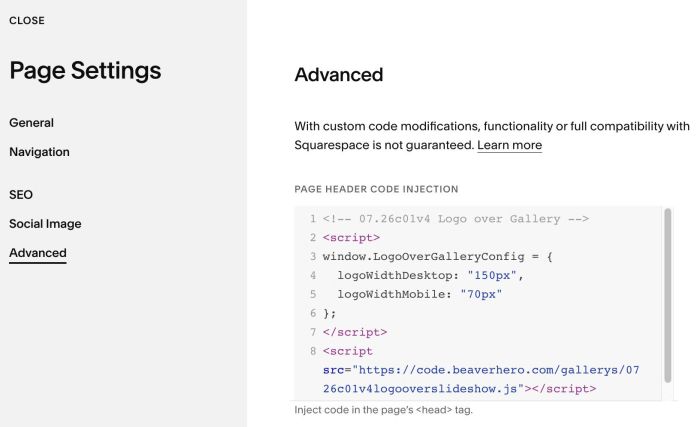
#1.6. Click Advanced > Paste this code
- If you use Personal/Basic Plan and your plan doesn’t support Injection, see #3.1
<!-- 07.26c01v4 Logo over Gallery -->
<script>
window.LogoOverGalleryConfig = {
  logoWidthDesktop: "200px",
  logoWidthMobile: "120px"
};
</script>
<script src="https://code.beaverhero.com/gallerys/0726c01v4logooverslideshow.js"></script>
#2. Customize
#2.1. You can change Logo size at Line
logoWidthDesktop: "200px",
  logoWidthMobile: "120px"
#3. Other
#3.1. If you use Personal/Basic Plan and your plan doesn’t support Injection, you can edit current page (page where you use Slideshow) > Add a Markdown Block
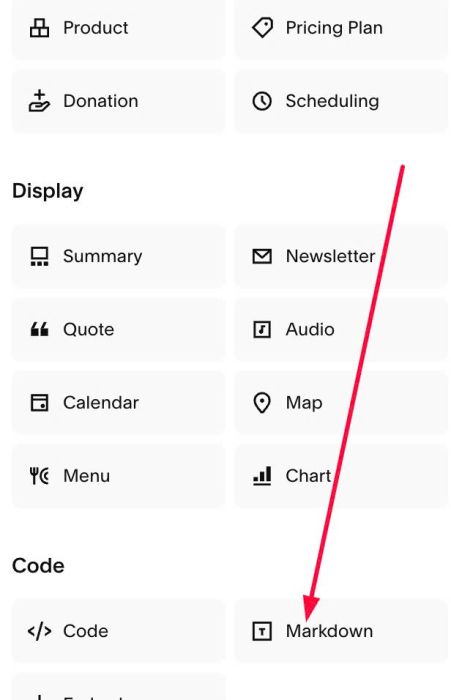
Add this code into Markdown
<script>
window.LogoOverGalleryConfig = {
  logoWidthDesktop: "200px",
  logoWidthMobile: "120px"
};
</script>
<script src="https://code.beaverhero.com/gallerys/0726c01v4logooverslideshow.js"></script>
