Description
- adding accordion dropdown to list simple
- view demo – password: abc
- buy me a coffee

#1. Install Code
#1.1. Make sure you use List Simple layout
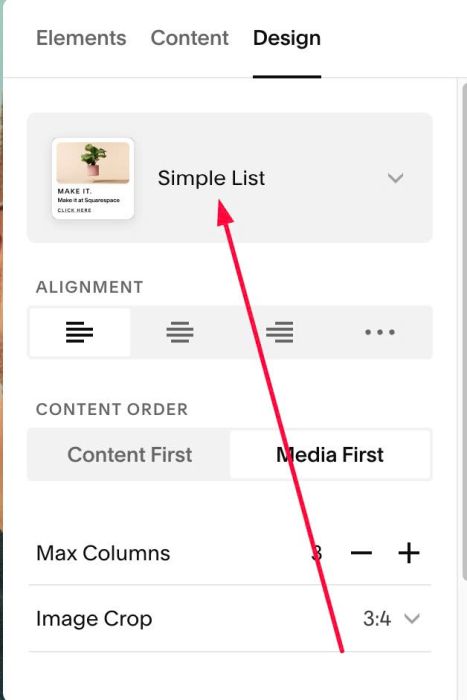
#1.2. Edit each item description > add word with ## (code will change this to Accordion Dropdown Title, and text under it to Accordion Content)
Something like this
## Read Alexander's Bio

or like this
## Read Sophia's Bio

#1.3. Hover on Page where you use Simple List > Click Gear icon

#1.4. Click Advanced > Paste this code
- If you use Personal/Basic Plan and your plan doesn’t support Injection, see #3.1
<!-- 07.26c21v3 List Accordion Dropdown -->
<script>
  window.ListAccordionConfig = {
    marker: '##',
    openFirst: false,
    spaceAbove: '1em',
    arrowSize: '8px',
    arrowThickness: '2px',
    duration: '300ms',
    divider: '1px solid currentColor',
    contentGap: '0.6em',
    failsafe: '2000ms'
  };
</script>
<script src="https://code.beaverhero.com/list/0726c21v3listdropdownaccordion.js">
</script>

#2. Customize
#2.1. To change space above accordion dropdown, change line 06
spaceAbove: '1em',
#2.2. To change divider color above accordion dropdown, change line 10
divider: '1px solid currentColor',
to something like this
divider: '1px solid #f1f',
#3. Other
#3.1. If you use Personal/Basic Plan and your plan doesn’t support Injection, you can edit current page (page where you use Simple List) > Add a Markdown Block
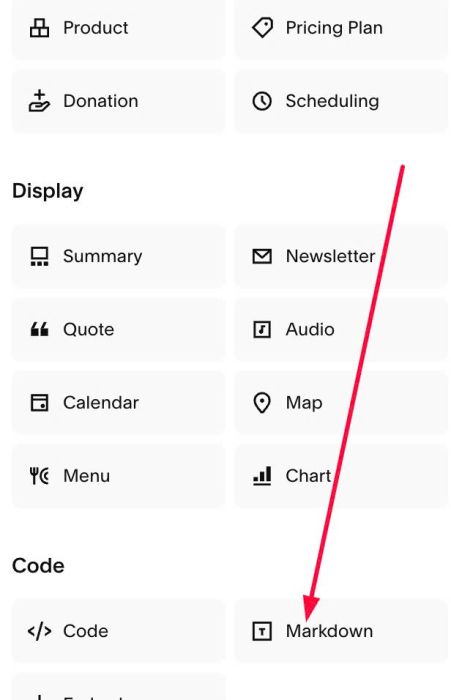
Add this code into Markdown
<script>
  window.ListAccordionConfig = {
    marker: '##',
    openFirst: false,
    spaceAbove: '1em',
    arrowSize: '8px',
    arrowThickness: '2px',
    duration: '300ms',
    divider: '1px solid currentColor',
    contentGap: '0.6em',
    failsafe: '2000ms'
  };
</script>
<script src="https://code.beaverhero.com/list/0726c21v3listdropdownaccordion.js">
</script>
