Description
- change blog category link to custom page, works with blog, summary block
- view demo – password: abc
- buy me a coffee
#1. Install Code
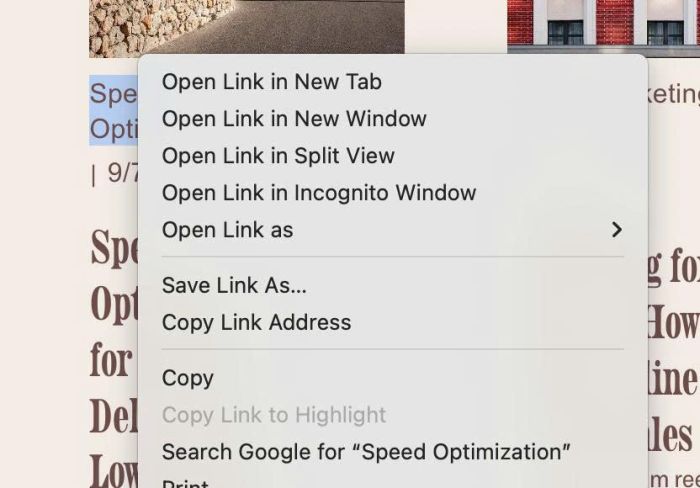
#1.1. First, find Category URL
Just hover on category > right click > copy URL. In my example, we will have
- /category/Meetup
- /category/Speed+Optimization
- /category/Digital+Marketing
- /category/Workshop
#1.2. Click Gear icon on Blog Page

#1.3. Click Advanced > Page Header Code Injection

#1.4. Use this code
<!-- 08.26c30v16 Link Category to Page -->
<script>
window.LinkCategoryConfig = {
  selectors: [
    ".blog-categories",
    ".blog-item-category",
    ".summary-metadata-item--cats a"
  ],
  links: {
    "/category/Meetup": "/meetup",
    "/category/Speed+Optimization": "/speed-optimization",
    "/category/Digital+Marketing": "/digital-marketing",
    "/category/Workshop": "/workshop"
  }
};
</script>
<script src="https://code.beaverhero.com/blogpage/0826c30v16linkcategorypage.js"></script>
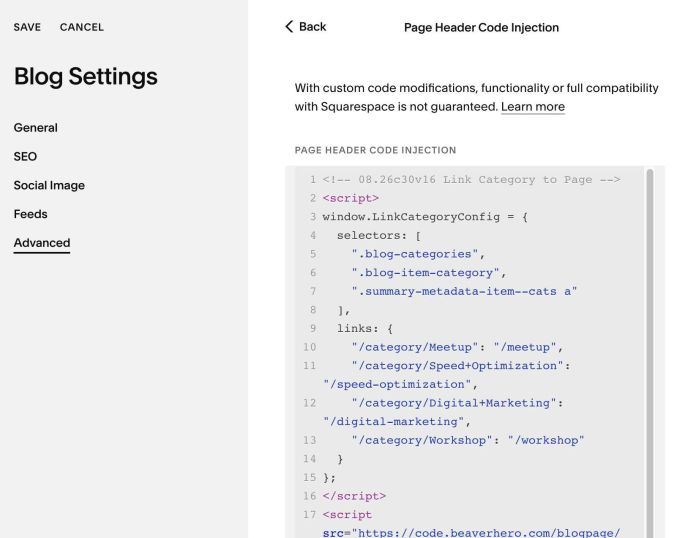
#1.5. Remember to update Category URL – New Page URL
links: {
  "/category/Meetup": "/meetup",
  "/category/Speed+Optimization": "/speed-optimization",
  "/category/Digital+Marketing": "/digital-marketing",
  "/category/Workshop": "/workshop"
}
