Description
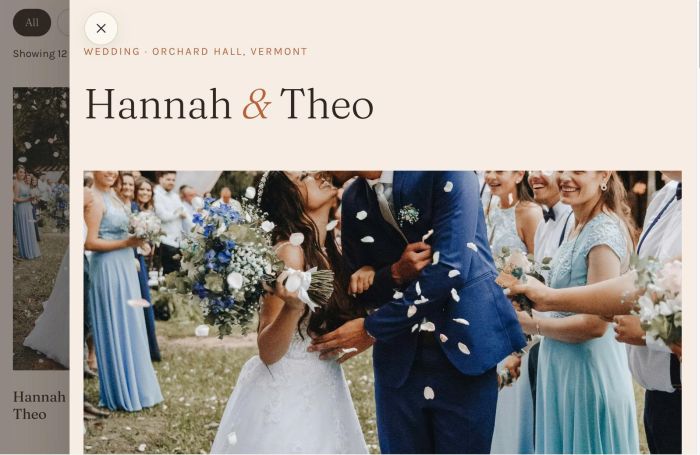
- portfolio page, click on each item will popup right panel with content from detail page, click Close or click Button (between pagination) will close popup
- view demo – password: abc
- buy me a coffee
#1. Install Code
Note: this will require Section Loader Plugin
#1.1. After purchased plugin, you can copy this line from Installation Page
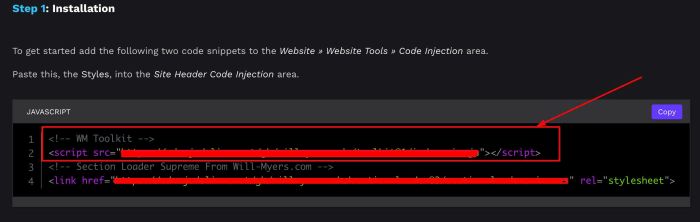
and add it to Code Injection > Header, like this
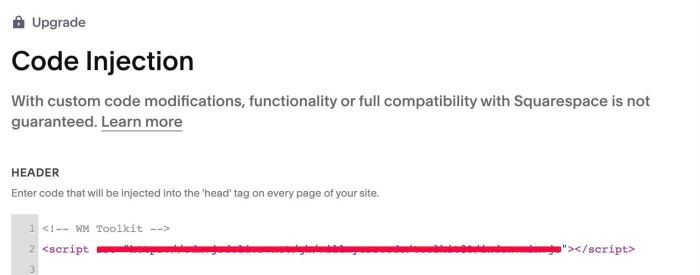
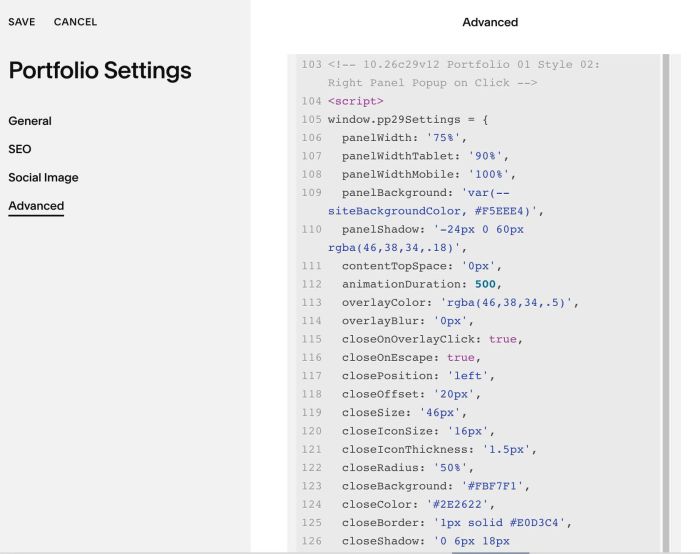
#1.2. Add this code to Portfolio Page Header Injection
<!-- 10.26c29v12 Portfolio 01 Style 02: Right Panel Popup on Click -->
<script>
window.pp29Settings = {
  panelWidth: '75%',
  panelWidthTablet: '90%',
  panelWidthMobile: '100%',
  panelBackground: 'var(--siteBackgroundColor, #F5EEE4)',
  panelShadow: '-24px 0 60px rgba(46,38,34,.18)',
  contentTopSpace: '0px',
  animationDuration: 500,
  overlayColor: 'rgba(46,38,34,.5)',
  overlayBlur: '0px',
  closeOnOverlayClick: true,
  closeOnEscape: true,
  closePosition: 'left',
  closeOffset: '20px',
  closeSize: '46px',
  closeIconSize: '16px',
  closeIconThickness: '1.5px',
  closeRadius: '50%',
  closeBackground: '#FBF7F1',
  closeColor: '#2E2622',
  closeBorder: '1px solid #E0D3C4',
  closeShadow: '0 6px 18px rgba(46,38,34,.08)',
  closeHoverBackground: '#2E2622',
  closeHoverColor: '#FBF7F1',
  closeHoverBorderColor: '#2E2622',
  backButton: false,
  backButtonText: 'All stories',
  updateUrl: true,
  preloadOnHover: true
};
</script>
<script src="https://code.beaverhero.com/portfolio/1026c29v12portfolio01style02rightpanelpopup.js"></script>
#2. Customize
#2.1. To change Right Panel Style (width, background, left shadow), change these lines
panelWidth: '75%',
 panelWidthTablet: '90%',
 panelWidthMobile: '100%',
 panelBackground: 'var(--siteBackgroundColor, #F5EEE4)',
 panelShadow: '-24px 0 60px rgba(46,38,34,.18)',
#2.2. To change overlay color, change this
overlayColor: 'rgba(46,38,34,.5)',
  overlayBlur: '0px',
#2.3. To change Close Icon style, change these
closePosition: 'left',
  closeOffset: '20px',
  closeSize: '46px',
  closeIconSize: '16px',
  closeIconThickness: '1.5px',
  closeRadius: '50%',
  closeBackground: '#FBF7F1',
  closeColor: '#2E2622',
  closeBorder: '1px solid #E0D3C4',
  closeShadow: '0 6px 18px rgba(46,38,34,.08)',
  closeHoverBackground: '#2E2622',
  closeHoverColor: '#FBF7F1',
  closeHoverBorderColor: '#2E2622',
#2.4. To add Back button between Pagination, like this

You can change these
backButton: true,
  backButtonText: 'All stories',
To make loop pagination (show both projects in Pagination Next/Previous), you can follow this code. Then make sure backButton: false;
backButton: false,