- Support: [email protected]
- View Demo – Password: abc
Description
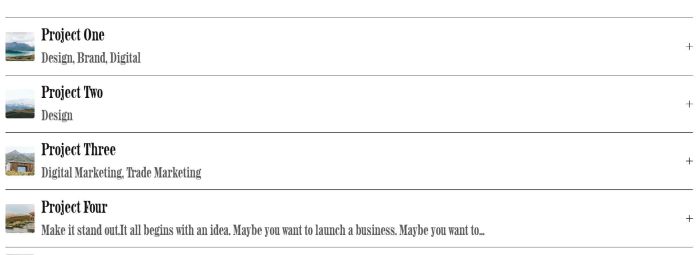
- adding image/excerpt to Accordion Pro Plugin
- excerpt will get from Portfolio Item SEO Description
- image will get from Portfolio item thumbnail
Install Code
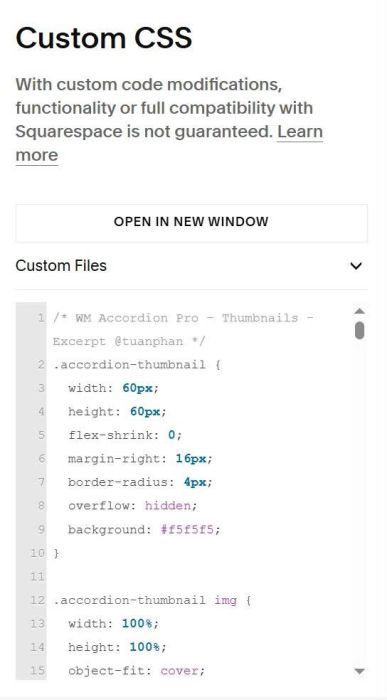
#1. Use this code to Custom CSS
/* WM Accordion Pro - Thumbnails - Excerpt @tuanphan */
.accordion-thumbnail {
  width: 60px;
  height: 60px;
  flex-shrink: 0;
  margin-right: 16px;
  border-radius: 4px;
  overflow: hidden;
  background: #f5f5f5;
}

.accordion-thumbnail img {
  width: 100%;
  height: 100%;
  object-fit: cover;
  display: block;
  transition: transform 0.3s ease;
}

.accordion-item__click-target .max-width-span {
  display: flex;
  align-items: center;
  width: 100%;
}

.accordion-item__title {
  display: flex;
  flex-direction: column;
  gap: 6px;
  flex: 1;
  min-width: 0;
}

.accordion-excerpt {
  font-size: 0.85em;
  opacity: 0.7;
  font-weight: 400;
  line-height: 1.4;
  display: block;
  margin-top: 4px;
}

.accordion-icon-container {
  margin-left: auto;
}

.accordion-item__click-target {
  padding-top: 16px;
  padding-bottom: 16px;
}

.accordion-item__click-target:hover .accordion-thumbnail img {
  transform: scale(1.05);
}

@media (max-width: 767px) {
  .accordion-thumbnail {
    width: 50px;
    height: 50px;
    margin-right: 12px;
  }

  .accordion-excerpt {
    font-size: 0.8em;
  }
}
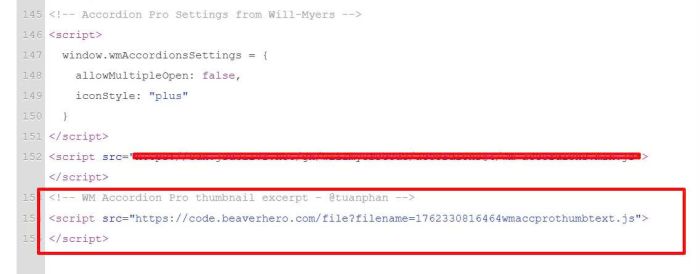
#2. Next, add this code under WM Accordion Pro Plugin
<!-- WM Accordion Pro thumbnail excerpt - @tuanphan -->
<script src="https://code.beaverhero.com/file?filename=1762330816464wmaccprothumbtext.js">
</script>
#3. Customize
#3.1. To change Excerpt (under title) style, find & adjust these lines
.accordion-excerpt {
    font-size: 0.85em;
    opacity: 0.7;
    font-weight: 400;
    line-height: 1.4;
    display: block;
    margin-top: 4px;
}
#3.2. To change Thumbnail image style, find & adjust these lines
.accordion-thumbnail {
    width: 60px;
    height: 60px;
    flex-shrink: 0;
    margin-right: 16px;
    border-radius: 4px;
    overflow: hidden;
    background: #f5f5f5;
}