Description
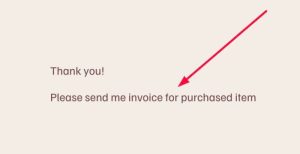
- adding text from Message field to Post Submit text
- view demo – password: abc
- buy me a coffee

#1. Install Code
#1.1. First, make sure you added Message field
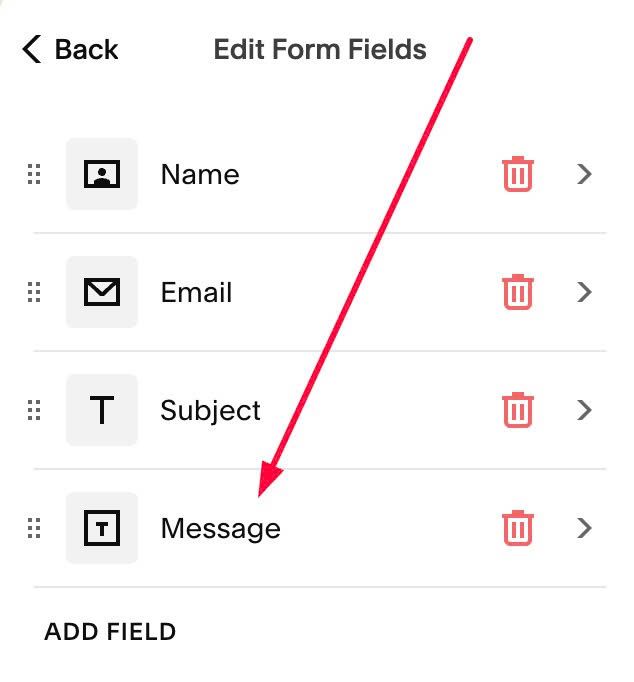
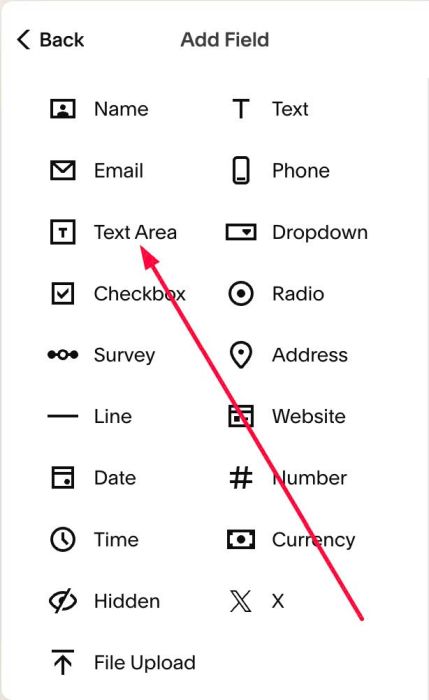
Note: Message is (Text Area field)
#1.2. Hover on Page where you use Form Block > Click Gear icon

#1.3. Click Advanced > Paste this code
- If you use Personal/Basic Plan and your plan doesn’t support Injection, see #3.1.
<!-- 06.26c23v1 Message in Post Submit -->
<script>
window.MsgInPostSubmitConfig = {
  formSelector: 'form',
  messageFieldSelector: 'textarea',
  storageKey: 'sqs_msg_in_submit',
  submissionSelector: '.sqs-form-block-submission-html, .form-submission-html, .form-submission-text',
  messageTag: 'p',
  messageClass: 'mips-message',
  pollInterval: 100,
  clearDelay: 3000
};
</script>
<script src="https://code.beaverhero.com/formblock/0626c23v1messagepostsubmit.js"></script>

#2. Customize
#2.1. To change font size of new text in Post Submit, use this code to Custom CSS box
p.mips-message {
    font-size: 20px;
}
#3. Other
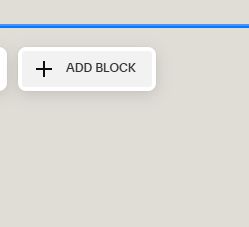
#3.1. If you use Personal/Basic Plan and your plan doesn’t support Injection, you can add a Block under Form Block
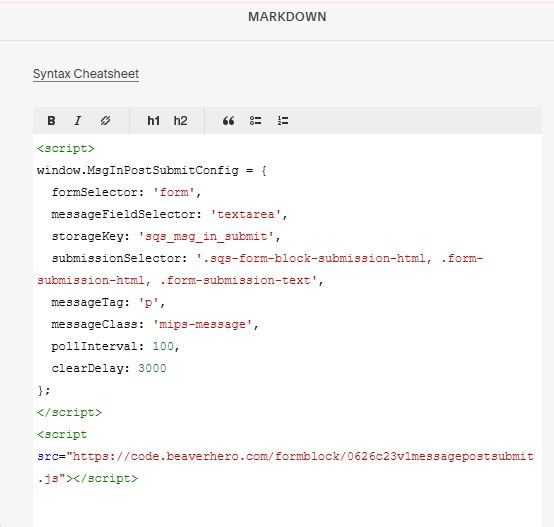
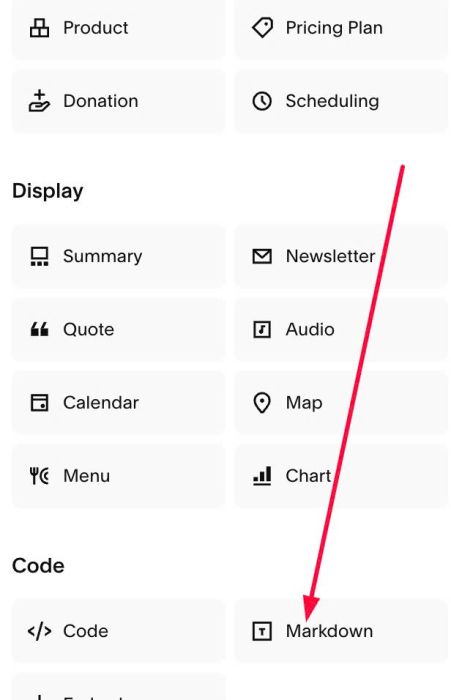
Choose Markdown
Add this code into Markdown
<script>
window.MsgInPostSubmitConfig = {
  formSelector: 'form',
  messageFieldSelector: 'textarea',
  storageKey: 'sqs_msg_in_submit',
  submissionSelector: '.sqs-form-block-submission-html, .form-submission-html, .form-submission-text',
  messageTag: 'p',
  messageClass: 'mips-message',
  pollInterval: 100,
  clearDelay: 3000
};
</script>
<script src="https://code.beaverhero.com/formblock/0626c23v1messagepostsubmit.js"></script>