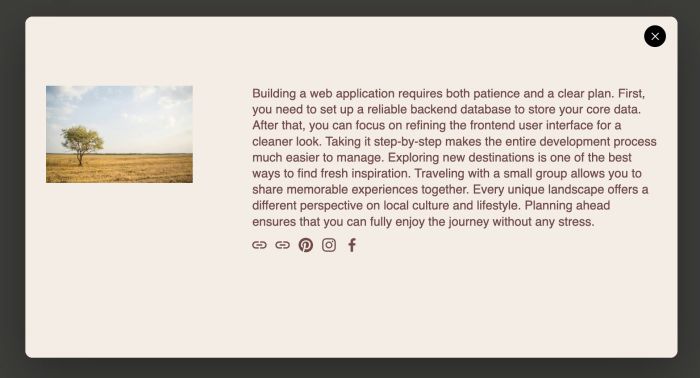
Description
- hover (or click) an image show custom popup
- view demo – password: abc
- buy me a coffee
#1. Install Code
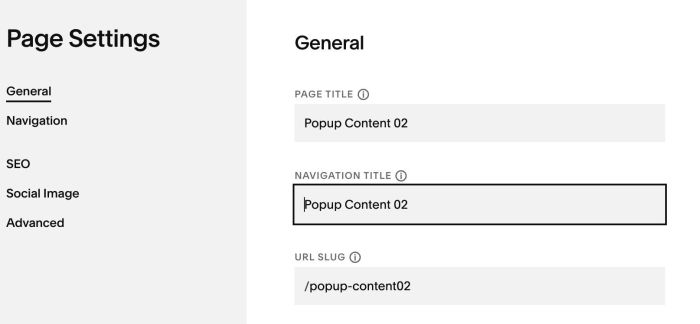
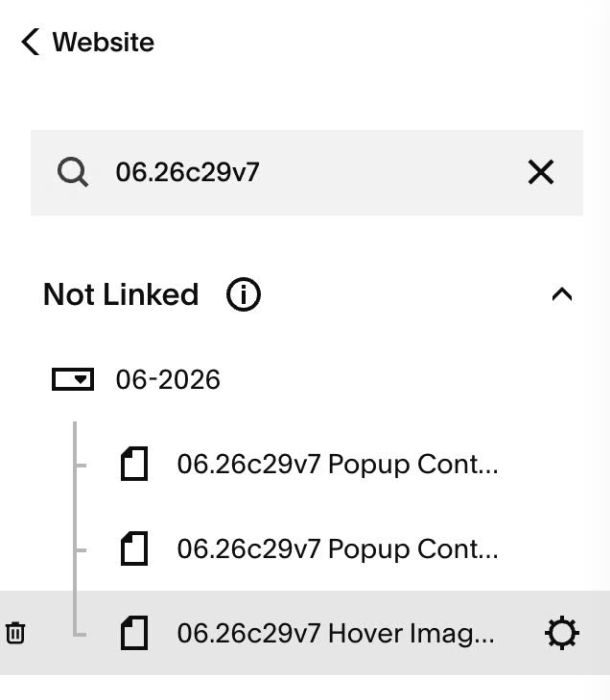
#1.1. First, create 2 Pages in Not Linked with Name/URL like this
- Popup Content 01 – /popup-content01

- Popup Content 02 – /popup-content02
#1.2. Adding desired content to both pages

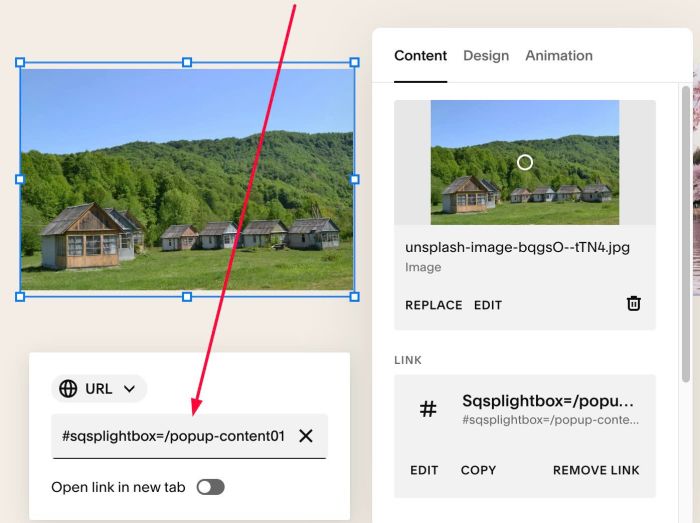
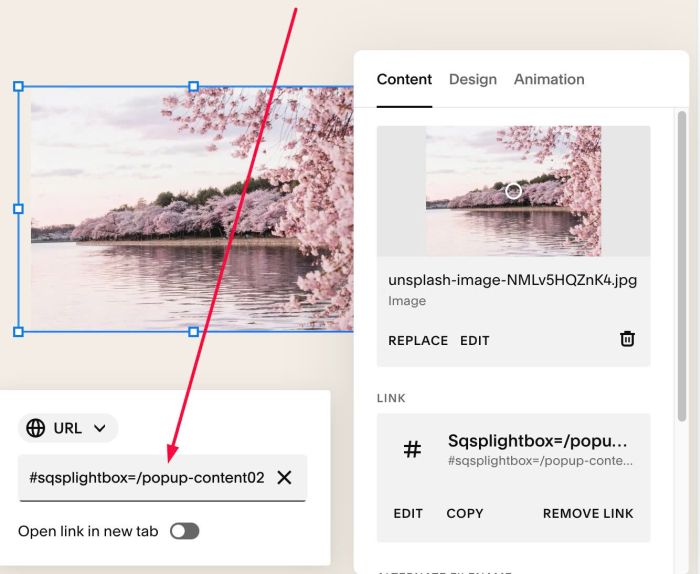
#1.3. Edit Image Block > Add URL use this format
#sqsplightbox=/page-url-slug
for example
#sqsplightbox=/popup-content01
or
#sqsplightbox=/popup-content02
#1.4. Hover on Page where you use Image Blocks > Click Gear icon
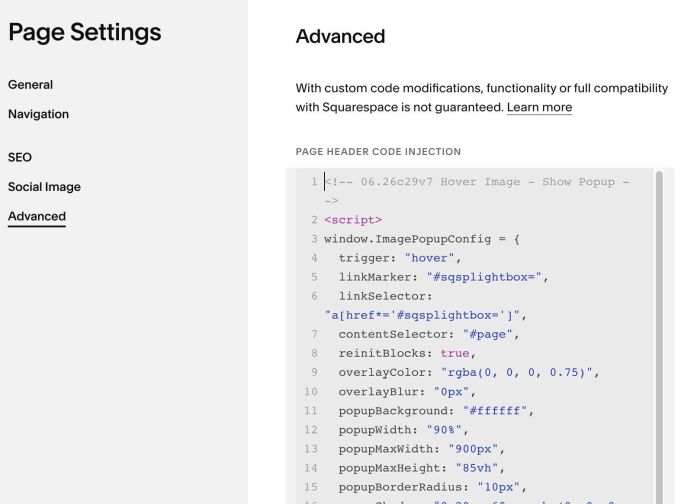
#1.5. Click Advanced > Paste this code
- If you use Personal/Basic Plan and it doesn’t support Injection, you can see #3.1
<!-- 06.26c29v7 Hover Image - Show Popup -->
<script>
window.ImagePopupConfig = {
  trigger: "hover",
  linkMarker: "#sqsplightbox=",
  linkSelector: "a[href*='#sqsplightbox=']",
  contentSelector: "#page",
  reinitBlocks: true,
  overlayColor: "rgba(0, 0, 0, 0.75)",
  overlayBlur: "0px",
  popupBackground: "#ffffff",
  popupWidth: "90%",
  popupMaxWidth: "900px",
  popupMaxHeight: "85vh",
  popupBorderRadius: "10px",
  popupShadow: "0 20px 60px rgba(0, 0, 0, 0.3)",
  closeButtonColor: "#ffffff",
  closeButtonBackground: "#000000",
  closeButtonSize: "30px",
  animationDuration: "300ms",
  closeOnEscape: true,
  lockScrollOnClick: true
};
</script>
<script src="https://code.beaverhero.com/imageblock/0626c29v7hoverimgshowpopup.js"></script>
#2. Customize
#2.1. To make popup appears on Click only, change Line 04
trigger: "hover",
to
trigger: "click",
#2.2. To change overlay color, change Line 09
overlayColor: "rgba(0, 0, 0, 0.75)",
#2.3. To change Popup size, change Line 12 – Line 14
popupWidth: "90%",
popupMaxWidth: "900px",
popupMaxHeight: "85vh",
#2.4. To change Close Icon style, change Line 17 – Line 19
closeButtonColor: "#ffffff",
closeButtonBackground: "#000000",
closeButtonSize: "30px",
#3. Other
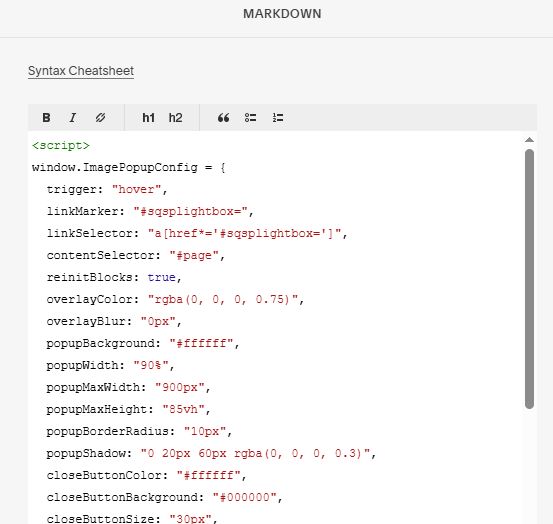
#3.1. If you use Personal/Basic Plan and it doesn’t support Injection, you can edit current page (page where you use Image Blocks) > Add a Markdown Block
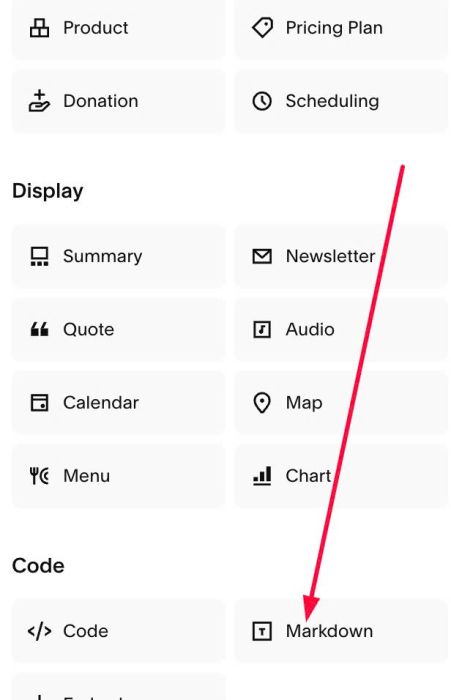
Add this code into Markdown Block
<script>
window.ImagePopupConfig = {
  trigger: "hover",
  linkMarker: "#sqsplightbox=",
  linkSelector: "a[href*='#sqsplightbox=']",
  contentSelector: "#page",
  reinitBlocks: true,
  overlayColor: "rgba(0, 0, 0, 0.75)",
  overlayBlur: "0px",
  popupBackground: "#ffffff",
  popupWidth: "90%",
  popupMaxWidth: "900px",
  popupMaxHeight: "85vh",
  popupBorderRadius: "10px",
  popupShadow: "0 20px 60px rgba(0, 0, 0, 0.3)",
  closeButtonColor: "#ffffff",
  closeButtonBackground: "#000000",
  closeButtonSize: "30px",
  animationDuration: "300ms",
  closeOnEscape: true,
  lockScrollOnClick: true
};
</script>
<script src="https://code.beaverhero.com/imageblock/0626c29v7hoverimgshowpopup.js"></script>