- Support: [email protected]
- Free install (1 site/license)
- Plugin works with Portfolio Grid, Grid Overlay only
- View Demo – Password: abc
#1. Install Code
#1.1. Business Plan/higher
Use code to Page Header Injection (page where you want to add Portfolio Grid)
<script src="https://code.beaverhero.com/portfolio/portfoliogrid.js"></script>

#1.2. Personal/Basic Plan
First, edit Site Footer

Add a Block

Choose Markdown

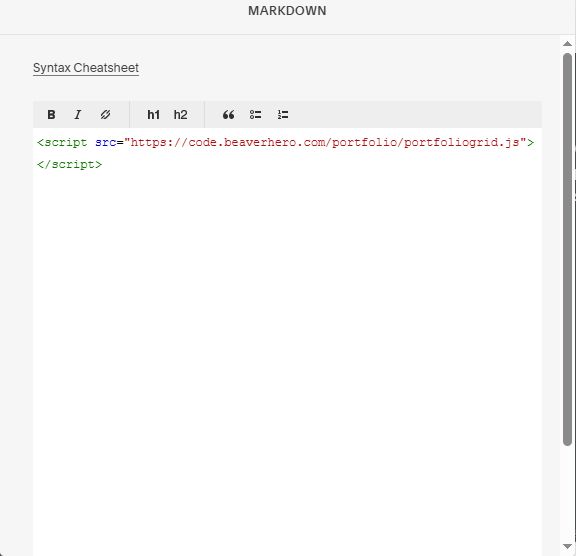
Paste this code into Markdown
<script src="https://code.beaverhero.com/test/portfolio/portfoliogrid.js"></script>
#2. Usage
First, find Portfolio Page URL Slug, by clicking Gear icon on Portfolio Page

You will see URL Slug here

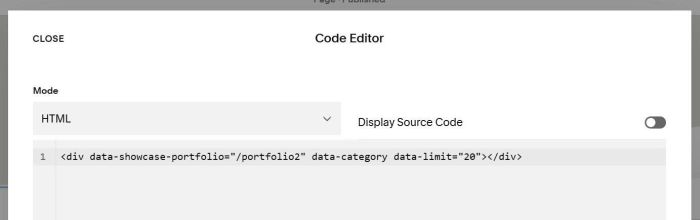
Next, edit page where you added the code (page in #1) > Add a Code Block with this syntax
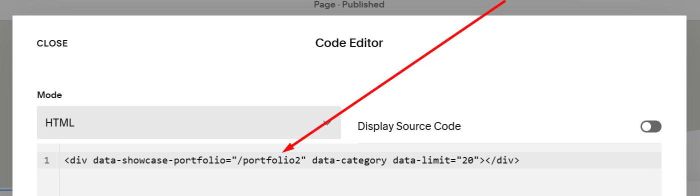
<div data-showcase-portfolio="/portfolio2" data-category data-limit="20"></div>
Remember to update Portfolio URL Slug
#3. Customize
#3.1. To set max of items, you can set this number
data-limit="20"
#3.2. To show portfolio items belong specific category, you can set data-category like this, here I will use category: Design
<div data-showcase-portfolio="/portfolio2" data-category="Design" data-limit="20"></div>
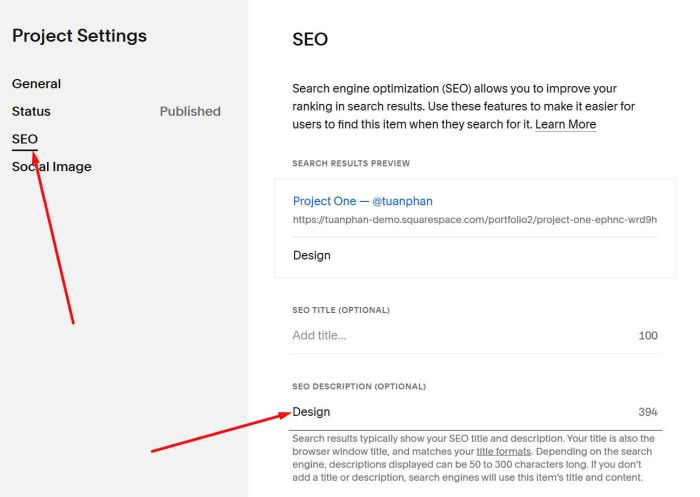
Next, you need to edit Portfolio items where you want to set it as category: Design
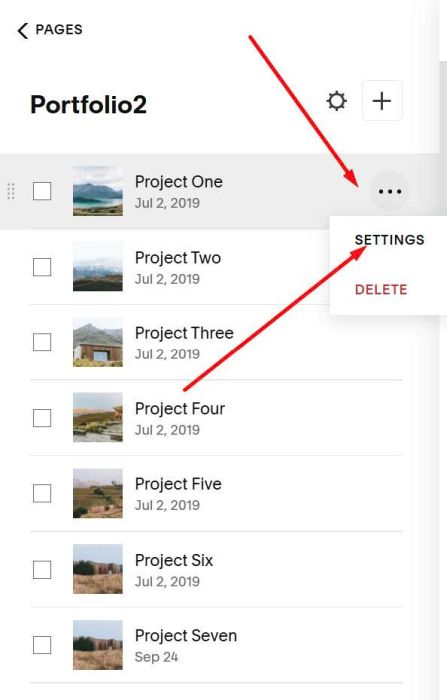
Click SEO > Enter Design in SEO Description
#3.3. To change Portfolio Grid to List format, like this.

You can use this extra code to Custom CSS
div.code-block {
    #gridThumbs .grid-item {
    flex-direction: row !important;
    align-items: center !important;
}
div#gridThumbs {
    grid-template-columns: repeat(1,1fr) !important;
    grid-gap: 10px !important;
}
.grid-image {
    max-width: 100px;
    padding-bottom: 10% !important;
    margin-right: 10px !important;
}}
#3.4. To add Excerpt under Title, follow these
First, change script code to this new script
<script src="https://code.beaverhero.com/portfolio/portfoliogridv3.js"></script>
Next, use Code Block with syntax like this
<div data-showcase-portfolio="/projects" data-category="Featured" data-limit="10" data-excerpt="true"></div>
Next, edit SEO Description and use format like this, text between ## and ## = category text
Lush green forests whisper ancient secrets to the gentle morning breeze under a bright, endless sky. ##Featured##